
Cara Mengatasi MSVCP140.dll is Missing di Windows 11 (100% Aman)
Penyebab utama error MSVCP140.dll is missing di Windows 11 adalah karena file komponen Visual C++ Redistributable di komputer kamu korup, terhapus, atau belum terinstal. Cara paling aman dan permanen untuk mengatasinya adalah dengan menginstal ulang paket Microsoft Visual C++ Redistributable All-in-One resmi, bukan dengan mengunduh file .dll secara terpisah dari situs tidak jelas. Langkah ini akan langsung memulihkan runtime library yang dibutuhkan oleh game atau software untuk berjalan normal.

Pernahkah kamu baru saja selesai mengunduh dan mengekstrak game repack berukuran puluhan gigabyte, namun saat file .exe dijalankan, layar justru menampilkan pesan menyebalkan: "The code execution cannot proceed because MSVCP140.dll was not found. Reinstalling the program may fix this problem."?
Kamu tidak sendirian. Masalah hilangnya file Dynamic Link Library (DLL) ini adalah salah satu kendala teknis paling umum yang dialami pengguna Windows 11 dan Windows 10, terutama setelah melakukan instalasi ulang sistem operasi, menginstal game baru, atau menjalankan software desain berat seperti Adobe Premiere Pro atau Photoshop.
Agar kamu tidak membuang waktu, berikut adalah perbandingan tingkat keberhasilan dari berbagai metode yang akan kita bahas di dalam panduan ini:
Apa itu File MSVCP140.dll dan Mengapa Bisa Missing?
Untuk memperbaiki masalah ini secara tuntas, kita harus memahami terlebih dahulu anatomi dari file tersebut. File MSVCP140.dll adalah bagian integral dari paket Microsoft Visual C++ Redistributable, secara spesifik mewakili versi 14.0 (yang diluncurkan bersama Visual Studio 2015, dan berlanjut digunakan hingga versi 2026).
Banyak pengembang software dan pembuat game menggunakan bahasa pemrograman C++ untuk merancang aplikasi mereka. Daripada memasukkan ribuan baris kode dasar yang sama ke dalam setiap game yang mereka buat, para developer ini memanggil file pustaka (library) standar yang sudah disediakan oleh Windows. File msvcp140.dll inilah yang bertugas sebagai penerjemah dan penyedia instruksi grafis, jaringan, hingga matematika kompleks yang dibutuhkan oleh game agar bisa terbuka.
Lalu, mengapa file ini bisa "Missing" atau hilang?
- Windows 11 yang Lebih Ramping: Secara default, instalasi Windows 11 yang baru tidak selalu menyertakan versi lama dari Visual C++. Microsoft berasumsi pengguna akan mengunduhnya sesuai kebutuhan.
- Kegagalan Instalasi Game: Saat kamu menginstal game, biasanya ada kotak centang "Install DirectX & Visual C++". Jika ini dilewati atau prosesnya terganggu, file DLL tidak akan terdaftar di dalam sistem Windows.
- Pembersihan Registry yang Agresif: Penggunaan software pembersih pihak ketiga sering kali secara tidak sengaja menghapus entri registry yang menautkan file DLL ini.
- Terdeteksi Sebagai Ancaman oleh Antivirus: Kadang kala, false positive dari Windows Defender atau antivirus lain dapat mengkarantina file sistem yang krusial.
⚠️ Peringatan: Bahaya Mengunduh File .dll Satuan
Sebelum kita masuk ke langkah penyelesaian, ada satu aturan emas dalam dunia troubleshooting Windows yang pantang untuk dilanggar.
Peringatan Keamanan Kritis: Jangan pernah mencari "download msvcp140.dll" di Google, lalu mengunduh file berekstensi
.dlltunggal dari situs web penyedia DLL pihak ketiga yang tidak berafiliasi dengan Microsoft. Jangan pernah menyalin file tersebut langsung ke dalam folderC:\Windows\System32atauC:\Windows\SysWOW64.
Mengapa metode jadul ini sangat dilarang?
- Risiko Malware dan Ransomware: Situs web pihak ketiga sering kali menyisipkan payload berbahaya (Trojan, Keylogger, atau Ransomware) ke dalam file
.dlltersebut. Mengingat file ini berjalan dengan hak akses tingkat tinggi di dalam sistem, virus dapat langsung mengambil alih komputermu. - Ketidakcocokan Versi (Version Mismatch): File
.dlltunggal tidak datang sendirian. Mereka adalah bagian dari ekosistem. Memaksa masuk satu file.dllbaru sementara komponen lainnya masih versi lama hanya akan menghasilkan pesan error baru, seperti0xc000007b (Bad Image Error).
Oleh karena itu, penyelesaian yang kami berikan di bawah ini 100% menggunakan metode distribusi resmi dan perbaikan internal sistem yang aman untuk jangka panjang.
Cara Mengatasi Error MSVCP140.dll is Missing di Windows 11 & 10
Terapkan metode di bawah ini secara berurutan, mulai dari yang paling efektif dan paling aman.
Metode 1: Menginstal Microsoft Visual C++ Redistributable All-in-One (Solusi Mutlak)
Ini adalah obat paling ampuh yang memecahkan 95% masalah DLL yang hilang. Daripada menebak-nebak versi tahun berapa (2015, 2017, atau 2022) yang dibutuhkan oleh game kamu, kita akan menggunakan paket All-in-One yang berisi semua pustaka dari tahun 2005 hingga versi terbaru.
Unduh File: Pertama, kamu bisa mengunduh paket lengkap Visual C++ Redistributable All-in-One Installer secara gratis dan aman di library software utilitas kami. File ini sudah kami kemas ulang (repack) agar instalasinya berjalan otomatis tanpa ribet. Ekstrak File: Klik kanan pada file ZIP atau RAR yang sudah diunduh, lalu pilih Extract Here atau ekstrak ke folder baru. Pastikan kapasitas penyimpanan di drive C: kamu masih tersisa minimal 500 MB.
Jalankan Instalasi: Di dalam folder hasil ekstraksi, cari file bernama
Ekstrak File: Klik kanan pada file ZIP atau RAR yang sudah diunduh, lalu pilih Extract Here atau ekstrak ke folder baru. Pastikan kapasitas penyimpanan di drive C: kamu masih tersisa minimal 500 MB.
Jalankan Instalasi: Di dalam folder hasil ekstraksi, cari file bernama install_all.bat atau file executable utama. Klik kanan pada file tersebut dan wajib pilih Run as Administrator. Hal ini penting agar installer memiliki izin untuk menulis ke dalam folder System32.
Tunggu Proses CMD Selesai: Sebuah jendela hitam (Command Prompt) akan muncul. Biarkan skrip berjalan. Skrip ini akan menghapus versi Visual C++ lama yang korup dan menggantinya dengan versi paling baru dan stabil secara berurutan. Jangan tutup jendela tersebut sampai muncul tulisan Press any key to continue atau jendela tertutup sendiri.
 Restart PC: Setelah selesai, restart komputermu. Sistem Windows membutuhkan proses reboot untuk mendaftarkan file DLL baru ke dalam registry. Setelah menyala, coba buka kembali game atau software yang bermasalah.
Metode 2: Menjalankan Perintah SFC dan DISM Scan
Jika instalasi Visual C++ berhasil namun pesan MSVCP140.dll is missing masih terus muncul, kemungkinan besar masalahnya terletak pada inti sistem operasi Windows itu sendiri yang mengalami corrupt. Kita bisa memperbaikinya menggunakan fitur bawaan Windows tanpa perlu koneksi internet untuk SFC.
1. Buka menu Start Windows, ketik CMD atau Command Prompt.
2. Pada hasil pencarian di sebelah kanan, klik Run as Administrator.

3. Di dalam jendela CMD, ketik perintah berikut ini dan tekan Enter: sfc /scannow

4. Proses pemindaian akan memakan waktu sekitar 10 hingga 15 menit. Fitur System File Checker (SFC) ini akan mendeteksi file inti Windows yang hilang dan menggantinya dengan versi cache yang utuh.
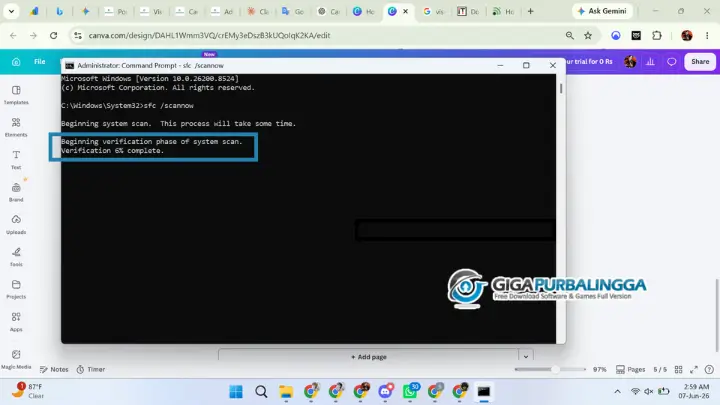

5. Jika SFC gagal memperbaiki file, kita harus menggunakan metode tingkat lanjut dengan alat DISM (Deployment Image Servicing and Management). Ketik perintah di bawah ini satu per satu, dan tekan Enter di setiap barisnya:
DISM /Online /Cleanup-Image /CheckHealthDISM /Online /Cleanup-Image /ScanHealthDISM /Online /Cleanup-Image /RestoreHealth
NOTE: Proses DISM wajib menggunakan koneksi internet karena ia akan mengunduh file yang rusak langsung dari server Microsoft. Jika sudah mencapai 100%, tutup CMD dan restart PC kamu.
Metode 3: Memeriksa Karantina Windows Defender
Error file DLL sering kali muncul secara tiba-tiba setelah kita sukses mengekstrak game repack (seperti PES, GTA V, atau aplikasi editing). Mengapa demikian? Karena sistem keamanan bawaan Windows (Windows Defender) kadang bertindak terlalu protektif.
Defender bisa saja mencurigai file pendukung game sebagai ancaman dan langsung memindahkannya ke dalam karantina, yang akhirnya memicu error DLL missing saat game dieksekusi.
1. Buka menu Start, ketik Windows Security dan tekan Enter. 2. Masuk ke menu Virus & threat protection.
 3. Klik pada Protection history.
 4. Cari riwayat terbaru (berlabel kuning atau merah) yang menunjukkan Threat blocked atau Threat quarantined.
Jika kamu menemukan bahwa file dari dalam folder game yang kamu instal menjadi targetnya, klik tindakan tersebut, pilih Actions, lalu klik Restore untuk mengembalikannya ke folder asalnya.
4. Cari riwayat terbaru (berlabel kuning atau merah) yang menunjukkan Threat blocked atau Threat quarantined.
Jika kamu menemukan bahwa file dari dalam folder game yang kamu instal menjadi targetnya, klik tindakan tersebut, pilih Actions, lalu klik Restore untuk mengembalikannya ke folder asalnya.
Catatan Penting: Jika kamu sering menginstal game bajakan atau repack dan ingin agar file eksekusinya tidak terus-menerus dihapus secara sepihak, sangat disarankan untuk membaca panduan khusus kami mengenai cara mencegah Windows 11 & 10 menghapus file crack otomatis dengan mengatur fitur Exclusion yang aman.
Metode 4: Re-install Software atau Game yang Error
Apabila kamu sudah menginstal Visual C++ dan mengecek sistem namun hanya satu aplikasi spesifik saja yang masih membandel menolak terbuka, artinya instalasi dari aplikasi tersebut cacat secara internal. Aplikasi mungkin gagal memetakan jalur (path) menuju file DLL yang sebenarnya sudah ada di komputer.
Satu-satunya jalan terakhir adalah melakukan clean reinstall.
1. Tekan kombinasi tombol Windows + R di keyboard. 2. Ketikappwiz.cpl dan tekan Enter. Ini akan membuka daftar program.

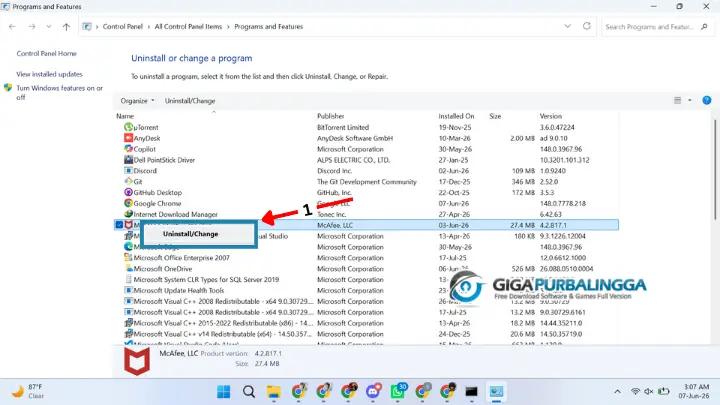 4. Pastikan kamu juga menghapus folder sisa di
 C:\Program Files atau C:\Program Files (x86) agar tidak ada konfigurasi lawas yang tertinggal.
Lakukan instalasi ulang dengan installer yang masih sehat. Pastikan selama proses instalasi, antivirus dijeda (pause) sejenak untuk menghindari pemblokiran seperti pada Metode 3.
Pertanyaan yang Sering Diajukan (FAQ)
1. Apakah metode ini bisa dipakai di Windows 10 dan Windows 7?
Tentu saja. Logika perbaikan file Microsoft Visual C++ Redistributable berlaku secara universal dari Windows 7, Windows 8, Windows 10, hingga Windows 11. Hanya saja antarmuka (User Interface) pengaturannya yang mungkin terlihat sedikit berbeda.
2. Saya menggunakan sistem Windows 11 64-bit, apakah saya hanya perlu menginstal Visual C++ versi 64-bit (x64) saja?
TIDAK. Ini adalah kesalahpahaman yang sangat fatal. Meskipun komputermu berbasis 64-bit, kamu wajib menginstal paket Visual C++ versi x86 (32-bit) DAN versi x64 (64-bit). Mengapa? Karena banyak game populer maupun aplikasi lama masih dikembangkan menggunakan arsitektur 32-bit. Jika kamu tidak menginstal versi x86, game-game tersebut akan tetap menampilkan error MSVCP140.dll missing. Inilah mengapa kami selalu menyarankan menggunakan versi "All-in-One".
3. Setelah menggunakan semua cara di atas, muncul pesan baru VCRUNTIME140.dll missing, apa yang harus dilakukan?
File vcruntime140.dll adalah "saudara kembar" dari msvcp140.dll. Keduanya dikemas dalam paket Visual Studio 2015-2022. Jika satu metode bisa memperbaiki msvcp140, maka otomatis masalah VCRUNTIME140.dll juga teratasi. Jika masih muncul, ulangi Metode 1 dan pastikan kamu menjalankannya dengan opsi Run as Administrator.
4. Apakah langkah-langkah ini dapat mengatasi layar biru (BSOD)?
Biasanya tidak. Hilangnya runtime library murni berada di lapisan software aplikasi (user space) dan sangat jarang menyebabkan Blue Screen of Death (BSOD). Jika PC kamu mengalami BSOD berulang setelah instalasi, kemungkinannya adalah driver kartu grafis (VGA) yang tidak stabil atau suhu hardware yang terlalu panas (overheating), bukan karena file .dll ini.
Dengan menjalankan empat tahapan terstruktur di atas, kamu kini telah menyelesaikan masalah tanpa membahayakan keamanan komputermu dari risiko malware yang mengintai. Selamat kembali bermain dan berkreasi!
Fix MSVCP140.dll Missing on Windows 10/11 Jika Anda lebih suka melihat langkah-langkah ini secara visual, panduan video ini menunjukkan cara menerapkan perbaikan di atas secara langsung di layar Anda.