
Cara Menghilangkan Pop-Up Adobe Genuine Service Alert di Windows 11
Bagi Anda yang menggunakan versi bajakan atau modifikasi dari aplikasi Adobe seperti Photoshop, Premiere Pro, Illustrator, atau Acrobat Pro, kemunculan tiba-tiba notifikasi peringatan dapat sangat mengganggu produktivitas Anda. Pesan seperti "This non-genuine Adobe app will be disabled soon" atau "Adobe Genuine Service Alert" sering muncul di tengah layar Anda, bahkan saat Anda sedang menggunakan aplikasi tersebut untuk bekerja.
Pemberitahuan ini muncul karena Adobe secara berkala memperbarui sistem pelacak latar belakang mereka yang disebut Adobe Genuine Software Integrity Service. Tugas dari program ini adalah memindai apakah software yang terinstal di PC kamu menggunakan lisensi resmi atau modifikasi (pre-activated / crack).
Jangan khawatir, kamu tidak perlu menginstal ulang sistem operasi atau menghapus aplikasi Adobe kamu. Di artikel GigaPurbalingga kali ini, kita akan membedah cara mematikan dan menghilangkan pop-up Adobe Genuine Service secara permanen menggunakan fitur bawaan Windows 11.
Ringkasan Cepat: Cara Mematikan Sistem Pelacak Adobe
Untuk menghilangkan pop-up ini secara total, kamu harus menghentikan tiga elemen utama:
Mematikan layanan AGMService di Windows Services.
Menghapus atau mengubah nama folder AdobeGCClient di sistem operasi.
Memblokir akses internet aplikasi Adobe melalui Windows Defender Firewall.
Tabel Panduan Eksekusi File Latar Belakang Adobe
Google sangat menyukai data terstruktur seperti tabel di bawah ini untuk dijadikan jawaban instan (Featured Snippet) pada halaman pencarian:
| Nama File / Layanan | Lokasi Direktori Sistem | Tindakan yang Harus Dilakukan |
| AGMService.exe | Windows Services (services.msc) |
Ubah Startup Type menjadi Disabled |
| AdobeGCClient.exe | C:\Program Files (x86)\Common Files\Adobe\AdobeGCClient |
Hapus seluruh isi folder atau Rename folder |
| Adobe Genuine Service | Apps > Installed Apps (Control Panel) | Lakukan Uninstall jika aplikasinya berdiri sendiri |
Langkah 1: Matikan Melalui Windows Services (services.msc)
Langkah pertama yang wajib dilakukan adalah menghentikan proses pemicu yang berjalan di latar belakang Windows.
1. Tekan tombol Windows + R pada keyboard untuk membuka jendela Run.
2. Ketik services.msc lalu tekan Enter.
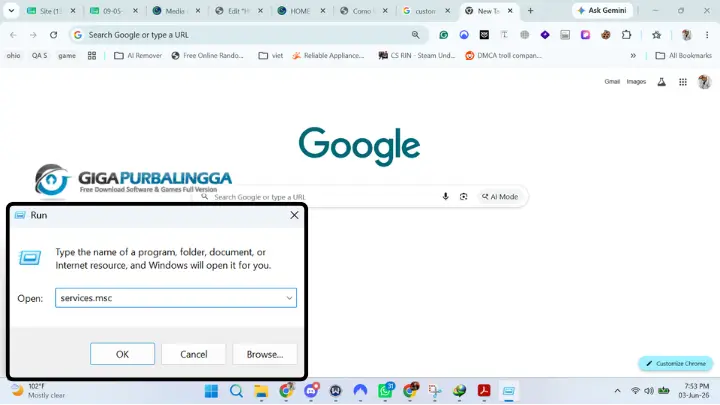
3. Cari layanan bernama Adobe Genuine Software Integrity Service di dalam daftar yang tersedia.
4. Klik kanan pada layanan tersebut, lalu pilih Properties.

5. Pada bagian Startup type, ubah pilihannya dari Automatic/Manual menjadi Disabled.
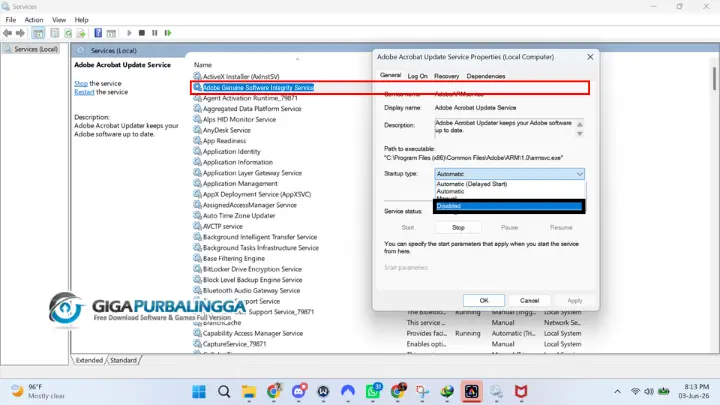
6. Pada bagian Service status di bawahnya, klik tombol Stop untuk langsung mematikan fungsinya saat ini.
7. Klik Apply lalu klik OK.
Langkah 2: Hapus atau Ubah Nama Folder AdobeGCClient
Meskipun layanannya sudah dimatikan, Windows terkadang masih menyimpan cache eksekusi file. Kita harus memutus akses ke file executable (.exe) utama milik Adobe Genuine Service.
1. Buka File Explorer Windows kamu.
2. Masuk ke direktori berikut (kamu bisa copy-paste alamat ini ke address bar File Explorer):
3. C:\Program Files (x86)\Common Files\Adobe\
4. Cari folder bernama AdobeGCClient.
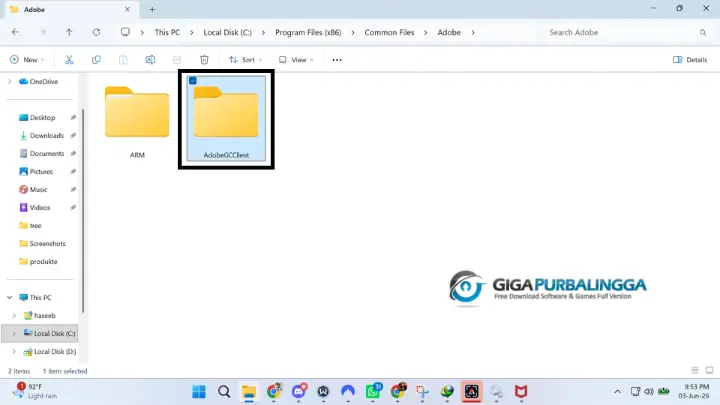
Jika kamu ingin menghapusnya secara permanen, silakan klik kanan lalu pilih Delete.
Jika Windows memunculkan pesan bahwa file sedang digunakan, buka Task Manager (Ctrl + Shift + Esc), cari proses bernama AdobeGCClient.exe, klik kanan lalu pilih End Task. Setelah itu, coba hapus kembali foldernya.
Langkah 3: Blokir Akses Internet Adobe via Windows Defender Firewall
Ini adalah langkah paling krusial. Adobe Genuine Service bisa otomatis terunduh kembali secara diam-diam jika aplikasi Adobe kamu terus terhubung ke internet dan melakukan sinkronisasi ke server Adobe cloud.
1. Buka menu Start, ketik Windows Defender Firewall with Advanced Security, lalu tekan Enter.
2. Klik menu Outbound Rules di panel sebelah kiri.

3. Di panel sebelah kanan, klik New Rule...
4. Pilih opsi Program lalu klik Next.
5. Pilih opsi This program path, klik Browse, dan arahkan ke lokasi instalasi software Adobe kamu (Contoh untuk Photoshop: C:\Program Files\Adobe\Adobe Photoshop 2024\Photoshop.exe).
6. Klik Next, lalu pilih opsi Block the connection.
7. Centang semua pilihan (Domain, Private, Public) dan klik Next.
8. Beri nama aturan ini, misalnya "Blokir Internet Photoshop", lalu klik Finish.
Dengan cara ini, Photoshop atau aplikasi Adobe lainnya tidak akan bisa mengirimkan data lisensi kamu ke server pusat, sehingga pop-up peringatan bajakan tidak akan pernah muncul lagi.
Pertanyaan yang Sering Diajukan (FAQ)
1. Apakah mematikan Adobe Genuine Software Integrity Service akan membuat aplikasi eror?
Jawaban: Tidak sama sekali. Layanan
AdobeGCClient.exemurni berfungsi sebagai alat pelacak dan telemetry milik Adobe untuk memeriksa keaslian lisensi. Menghapus atau mematikan fungsi ini tidak akan merusak fitur, tools, ataupun performa aplikasi Adobe yang kamu gunakan.
2. Kenapa pop-up peringatan ini muncul kembali setelah beberapa bulan?
Jawaban: Masalah ini biasanya terjadi jika kamu melakukan pembaruan (update) aplikasi ke versi yang lebih baru, atau kamu menginstal produk Adobe baru lainnya. Installer baru tersebut akan otomatis memasang kembali file pelacak ke dalam sistem kamu. Jika itu terjadi, kamu hanya perlu mengulangi Langkah 1 dan Langkah 2 di atas.
3. Apakah trik pemblokiran lewat Firewall ini aman dari serangan virus?
Jawaban: Cara ini 100% aman karena kita sama sekali tidak menggunakan aplikasi pihak ketiga, jamu (crack), atau file modifikasi asing yang berisiko membawa malware. Kita murni memanfaatkan utilitas sistem bawaan Windows 11 itu sendiri.