
Mengapa Unarc.dll Error Code -11 Terjadi dan Cara Mengatasinya (100% Berhasil)
Artikel ini telah diminta oleh banyak pengguna gigapurbalingga, karena kami sering memberi mereka game repack. Percayalah, banyak dari Anda, termasuk saya sendiri, telah mengalami hal ini. Pernahkah kamu sudah menghabiskan waktu berjam-jam download game berukuran puluhan gigabyte dari FitGirl, DODI, atau ElAmigos, tapi saat proses instalasi tiba-tiba muncul notifikasi "unarc.dll returned an error code: -11"?
Pesan error ini sangat menyebalkan karena instalasi akan otomatis berhenti dan gagal. Jangan panik dan jangan buru-buru menghapus file game kamu. Error ini sebagian besar bukan karena file download yang corrupt, melainkan karena PC kamu kehabisan napas (RAM) saat melakukan dekompresi data yang sangat padat, atau sistem keamanan Windows memblokir proses ekstraksi.
Di artikel GigaPurbalingga ini, kita akan membedah cara mengatasi error Unarc.dll dan ISDone.dll secara tuntas agar game kamu bisa langsung dimainkan.
Ringkasan Cepat: Kenapa Error Unarc.dll Code -11 Terjadi?
Kapasitas RAM / Virtual Memory habis: File repack dikompresi secara ekstrem. Saat diekstrak, PC butuh memori besar. Jika kurang, proses akan crash.
Windows Defender memblokir file temporary: Antivirus sering mengira file ekstraksi repack sebagai ancaman malware (False Positive).
Nama folder mengandung karakter asing: Lokasi instalasi memiliki spasi atau simbol yang tidak terbaca oleh installer.
Cek Gejala Error Kamu di Sini:
| Waktu Terjadinya Error | Kemungkinan Penyebab | Solusi Paling Cepat |
| 0% - 5% (Awal Instalasi) | Diblokir oleh Antivirus / Windows Defender | Matikan Real-Time Protection sementara. |
| 30% - 80% (Pertengahan) | Kehabisan RAM / Virtual Memory Paging File | Tambah kapasitas Virtual Memory Windows. |
| Angka Random (Tidak Tetap) | Prosesor tidak stabil menangani kompresi | Batasi penggunaan Core CPU saat instalasi. |
Solusi 1: Matikan Windows Defender (Real-Time Protection)
Sistem operasi Windows 10 dan Windows 11 sangat agresif terhadap file crack atau repack. Saat installer mencoba mengekstrak file .dll ke dalam sistem, Windows Defender bisa saja memblokirnya secara diam-diam.
1. Buka menu Start, ketik Windows Security, lalu tekan Enter.
2. Pilih menu Virus & threat protection.

3. Klik tulisan Manage settings di bawah bagian Virus & threat protection settings.
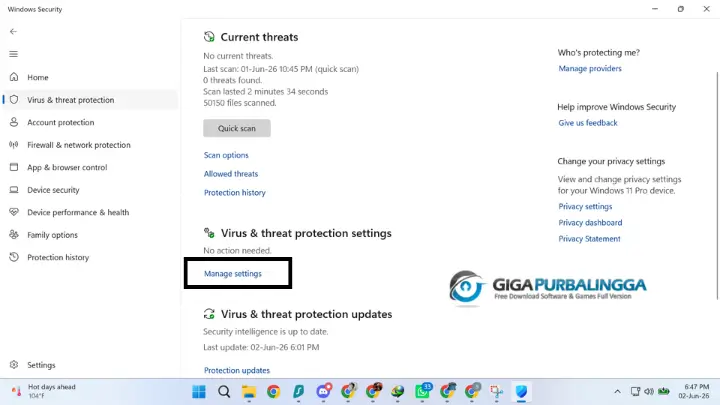
4. Matikan toggle pada Real-time protection menjadi Off.

Penting: Setelah instalasi game selesai dan berjalan lancar, jangan lupa untuk menghidupkan kembali fitur ini agar PC kamu tetap aman.
Solusi 2: Tingkatkan Ukuran Virtual Memory (Paging File)
File repack dari FitGirl memakan sangat banyak RAM. Jika PC kamu hanya memiliki RAM 4GB atau 8GB, kamu wajib menambahkan Virtual Memory agar installer memiliki ruang bernapas tambahan di hard drive.
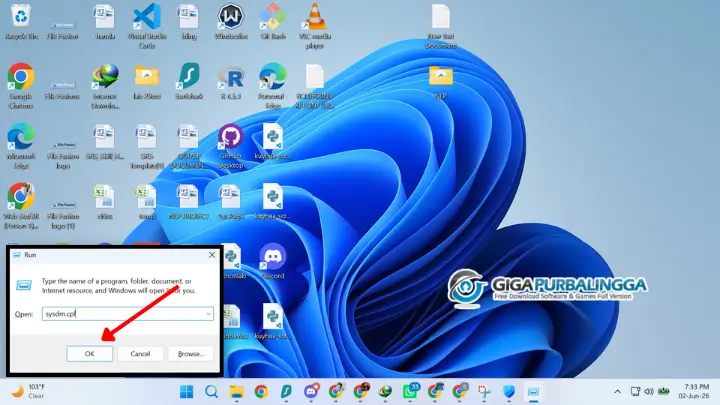
1. Tekan tombol Windows + R di keyboard, ketik sysdm.cpl, lalu tekan Enter.
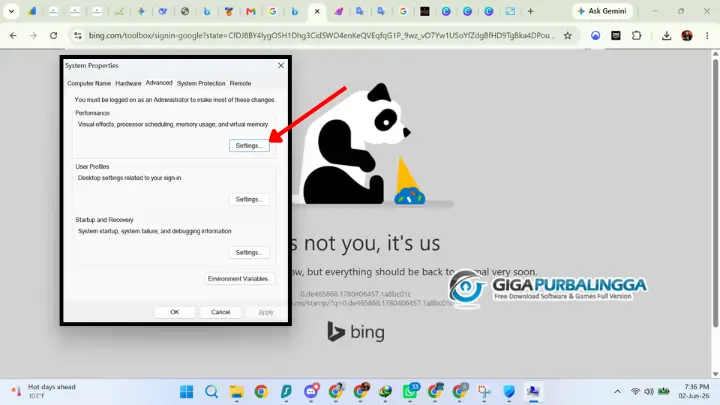
2. Pergi ke tab Advanced. Di bawah bagian Performance, klik Settings.
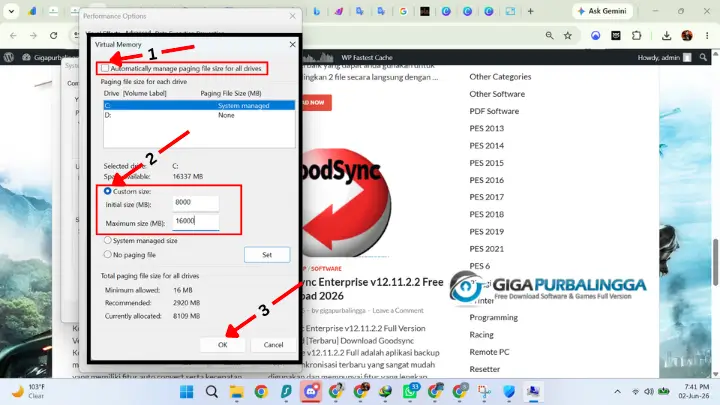
3. Masuk lagi ke tab Advanced, lalu di bagian Virtual memory, klik Change.
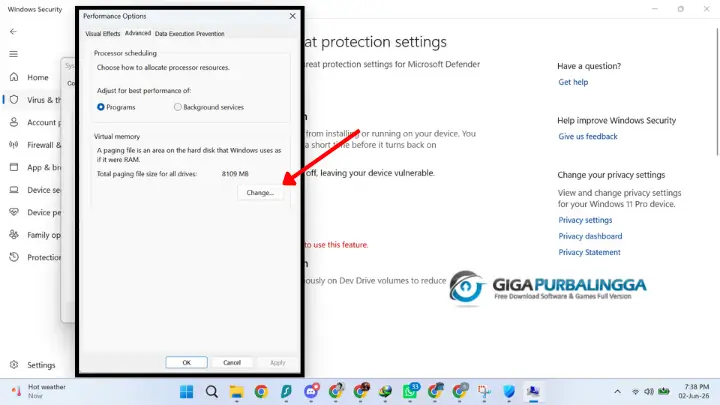
Hilangkan centang pada Automatically manage paging file size for all drives.
4. Pilih partisi C: (atau tempat Windows kamu berada), lalu pilih Custom size.
- Masukkan angka berikut (dalam hitungan MB):
- Initial size:
8000(8 GB) - Maximum size:
16000(16 GB)
5. Klik Set, lalu OK. Restart PC kamu sebelum mencoba instalasi game lagi.
Solusi 3: Gunakan Fitur "Limit RAM to 2GB" (Khusus FitGirl)
Jika kamu mengunduh game dari FitGirl Repacks, mereka sudah menyediakan fitur penyelamat bagi pengguna PC kentang atau yang sering mengalami error ISDone.dll dan Unarc.dll.
Pada layar pertama saat kamu membuka file setup.exe, pastikan kamu mencentang kotak bertuliskan "Limit installer to 2GB of RAM usage". Meskipun PC kamu memiliki RAM 8GB atau 16GB, mencentang opsi ini akan membuat proses instalasi jauh lebih stabil dan mencegah error code -11, walaupun waktu instalasi akan sedikit lebih lama.
Solusi 4: Periksa Nama Folder Tujuan Instalasi
Ini adalah kesalahan sepele yang sering tidak disadari. File installer lawas atau repack sering kali gagal mengekstrak data jika path atau alamat folder instalasi terlalu panjang atau menggunakan karakter aneh.
-
Salah:
D:\Game Baru 2026\FitGirl Repack @!!\Cyberpunk -
Benar:
D:\Games\Cyberpunk
Pastikan alamat folder sesingkat mungkin dan hanya menggunakan huruf alfabet standar tanpa karakter khusus. Berbicara tentang Cyberpunk 2077, jika Anda ingin mengunduh edisi ultimate Cyberpunk 2077, Anda dapat melakukannya melalui tautan yang tersedia.
Masih Mengalami Kendala?
Jika semua langkah di atas sudah dilakukan namun error tetap muncul, ada kemungkinan file yang kamu unduh memang tidak sempurna (corrupt saat proses download). Jika kamu men-download menggunakan Torrent, lakukan Force Recheck. Jika menggunakan IDM, pastikan download tidak sering di-pause-resume.