
Cara Mencegah Windows 11 & 10 Menghapus File Crack Otomatis (Aman & Permanen)
Pernahkah kamu mengalami momen menyebalkan ini: Kamu baru saja selesai mengekstrak file game berukuran 50GB, namun saat ingin dimainkan, file setup.exe atau steam_api.dll tiba-tiba hilang ditelan bumi? Jadi, izinkan saya memberi tahu Anda cara paling ampuh untuk mencegah Windows Defender menghapus file crack atau patch secara otomatis.
Masalah ini terjadi karena Windows Defender secara otomatis mendeteksi dan menghapus file tersebut. Dalam dunia software, ini sering disebut sebagai False Positive (Positif Palsu). Program antivirus memang dirancang untuk mencurigai file apa pun yang mencoba memodifikasi sistem (registry) atau melewati perlindungan lisensi DRM (Digital Rights Management). Itulah sebabnya file crack atau patch selalu dianggap sebagai ancaman (seperti HackTool:Win32/AutoKMS), meskipun file tersebut 100% aman dan tidak merusak PC.
Di panduan GigaPurbalingga kali ini, kita akan membedah cara menyelamatkan file yang sudah terlanjur dihapus, serta membuat "zona aman" permanen di PC kamu.
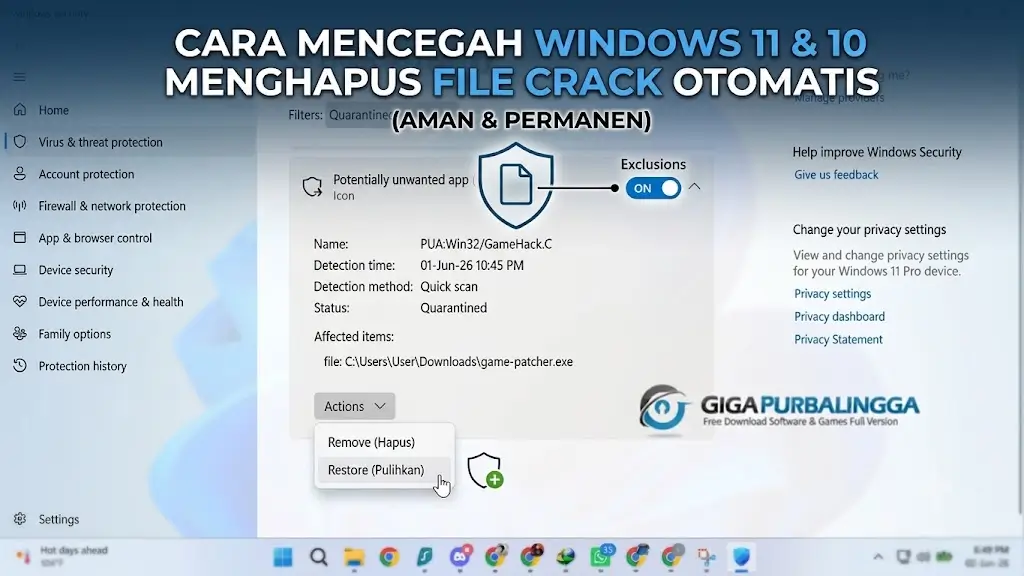
Tabel Solusi Cepat Windows Security
| Masalah yang Sedang Terjadi | Solusi Cepat yang Tepat |
| File sudah telanjur terhapus / hilang | Lakukan Restore dari menu Protection History |
| Ingin ekstrak file WinRAR dengan aman | Matikan sementara Real-Time Protection |
| Ingin file game aman selamanya (Permanen) | Tambahkan direktori instalasi ke daftar Exclusions |
Peringatan Keamanan (Penting Sebelum Melanjutkan)
Trust Note: Sebelum kamu mematikan sistem keamanan Windows, pastikan kamu mengunduh file software atau game dari sumber tepercaya seperti GigaPurbalingga.
Bagaimana cara membedakan file crack asli (False Positive) dengan virus/malware sungguhan?
- Perhatikan Ukuran File: File patch atau crack biasanya berukuran wajar (beberapa Megabyte). Jika kamu mengunduh game raksasa namun file
.exe-nya hanya berukuran beberapa Kilobyte (KB), itu sangat patut dicurigai sebagai malware. - Gunakan Scanner Eksternal: Jika ragu, unggah file tersebut ke situs VirusTotal.com untuk melihat analisis dari puluhan mesin antivirus lain di seluruh dunia.
Jika kamu yakin file tersebut aman, mari kita mulai eksekusinya.
Catatan Kompabilitas: Meskipun panduan dan tangkapan layar di bawah ini menggunakan antarmuka Windows 11, langkah-langkah ini 99% identik dan sepenuhnya berlaku untuk pengguna Windows 10 (versi 21H2, 22H2, dan sebelumnya).
Langkah 1: Cara Mengembalikan File yang Terhapus (Restore dari Karantina)
Jangan buru-buru men-download atau mengekstrak ulang file yang hilang. Windows Defender biasanya tidak langsung menghapus file tersebut, melainkan memasukkannya ke dalam "Karantina".
1. Klik logo Start/Windows, ketik Windows Security, lalu tekan Enter.

2. Pilih menu Virus & threat protection yang berlambang perisai.

3. Di bawah tombol Quick scan, klik tulisan Protection history.

4. Cari entri peringatan terbaru dengan label Threat blocked atau Quarantined threat.
5. Klik pada entri tersebut (Windows mungkin meminta persetujuan Administrator, klik Yes).
6. Di bagian bawah detail ancaman, klik tombol Actions, lalu pilih Restore (Pulihkan).

7. File kamu kini sudah kembali ke folder asalnya.
Langkah 2: Matikan Real-Time Protection Sementara
Langkah ini wajib dilakukan sesaat sebelum kamu mulai mengekstrak file .rar atau .zip yang berisi instalasi game atau software.
1. Kembali ke menu utama Virus & threat protection.
2. Gulir ke bawah hingga menemukan bagian Virus & threat protection settings, lalu klik Manage settings.
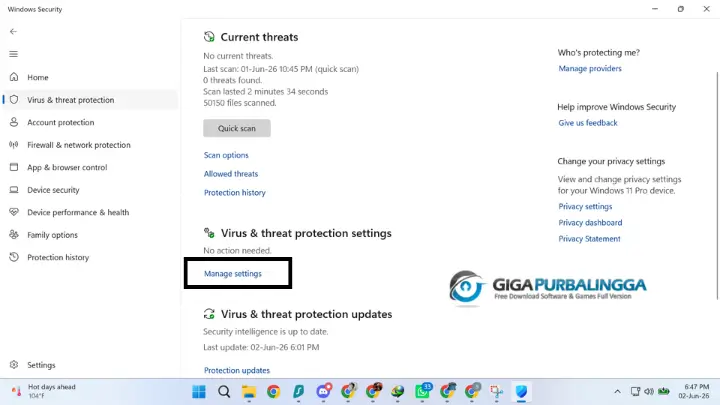
3. Pada opsi Real-time protection, geser tombol toggle dari On menjadi Off.

4. Akan muncul peringatan bahwa perangkat kamu rentan, abaikan saja untuk sementara waktu.
Langkah 3: Cara Membuat Folder Exclusion (Whitelist Permanen)
Agar kamu tidak perlu repot mematikan Real-Time Protection setiap kali ingin bermain game, kita akan membuat Folder Exclusion. Ini berarti kita menyuruh Windows Defender untuk menjadi "buta" terhadap folder tertentu.
1. Buka kembali Windows Security > Virus & threat protection > Manage settings.
2. Gulir layar terus ke bawah sampai kamu menemukan bagian Exclusions.
3. Klik tulisan biru Add or remove exclusions.
4. Klik tombol kotak berlogo plus + Add an exclusion, lalu pilih Folder.
5. Jendela File Explorer akan terbuka. Arahkan dan pilih folder instalasi game kamu (Misalnya: D:\Games\), lalu klik Select Folder.

6. Selesai! Kini seluruh file crack atau patch yang berada di dalam folder tersebut tidak akan pernah disentuh atau dipindai lagi oleh Windows Defender. Kamu kini bisa menyalakan Real-Time Protection kembali dengan aman.
Masalah Instalasi Lainnya
Jika file instalasi kamu aman namun proses ekstrak tiba-tiba terhenti di tengah jalan karena error memori, jangan panik. Silakan baca panduan teknis kami mengenai cara mengatasi Unarc.dll error code -11 yang sudah terbukti ampuh mengatasi gagal install pada game repack.
Pertanyaan yang Sering Diajukan (FAQ)
1. Apakah aman mematikan Windows Defender untuk file Crack?
Jawaban: Sangat aman JIKA kamu mengunduh file tersebut dari situs yang sudah memiliki reputasi baik seperti GigaPurbalingga. File modifikasi memicu sistem False Positive pada antivirus. Namun, mematikan Defender saat mengunduh dari sumber tidak jelas sangat tidak disarankan.
2. Kenapa file steam_api.dll atau emp.dll selalu dianggap virus oleh sistem?
Jawaban: File-file seperti steam_api64.dll atau emp.dll ditulis khusus untuk membypass sistem pelindung DRM (seperti Denuvo atau Steam DRM). Karakteristik kode yang memotong jalur sistem bawaan ini sangat mirip dengan cara kerja sebuah Trojan (seperti Wacatac), sehingga mesin heuristik Windows langsung memblokirnya secara otomatis.
3. Apakah daftar Exclusions ini berlaku selamanya?
Jawaban: Ya. Selama kamu tidak menghapus folder tersebut dari daftar Exclusions di pengaturan Windows Security, pengecualian ini bersifat permanen. PC kamu akan tetap terlindungi dari ancaman virus di luar folder tersebut.