
Chip Genius USB Flash Repair Tool untuk Windows
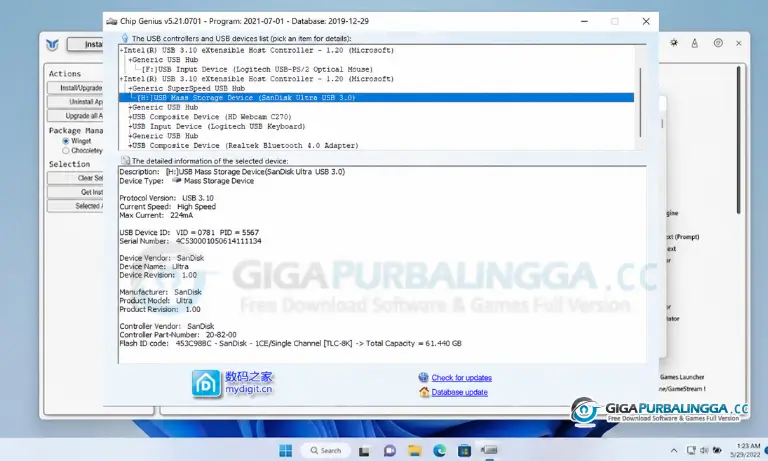
ChipGenius adalah software ringan untuk membaca informasi teknis dari perangkat USB, terutama flashdisk. Dengan tool ini, Anda dapat melihat VID, PID, USB device ID, controller, manufacturer, product model, hingga Flash ID jika informasi tersebut tersedia dari perangkat.
ChipGenius banyak digunakan ketika seseorang ingin mengetahui chip controller flashdisk, memeriksa identitas perangkat USB, atau mencari informasi teknis sebelum melakukan troubleshooting. Dalam panduan ini, kita akan membahas ChipGenius download, cara menjalankannya, cara membaca hasil scan, arti VID dan PID, cara mengetahui controller flashdisk, serta apa yang harus dilakukan ketika ChipGenius menampilkan "Controller Part-Number: Unknown."
Apa Itu ChipGenius?
ChipGenius adalah utility untuk mengidentifikasi dan menampilkan informasi hardware dari perangkat USB yang terhubung ke komputer Windows. Berbeda dari software benchmark yang fokus pada kecepatan transfer, ChipGenius lebih berguna untuk melihat identitas dan informasi teknis USB.
Beberapa informasi yang dapat ditampilkan antara lain:
USB Device ID
VID dan PID
Device Vendor
Device Name
Device Revision
Manufacturer
Product Model
Product Revision
Protocol Version
Current Speed
Max Current
Controller Vendor
Controller Part-Number
Flash ID Code
Namun, tidak semua perangkat akan menampilkan seluruh informasi tersebut. Pada beberapa flashdisk, terutama perangkat tertentu yang menggunakan controller atau firmware yang tidak dikenali, bagian controller dapat muncul sebagai Unknown. Kasus seperti ini memang ditemukan pada berbagai perangkat USB yang masih dapat terdeteksi oleh Windows.
Product Information
File Name: ChipGenius
Developer: hit00
License Type: Freeware
Version: Latest
Uploaded by: Gigapurbalingga Team
Fitur
Deteksi VID & PID — membaca Vendor ID dan Product ID setiap perangkat USB yang terhubung
Identifikasi Controller — menampilkan Controller Vendor dan Controller Part-Number jika dikenali database
Pembacaan Flash ID Code — mengekstrak identifikasi chip NAND/flash dari perangkat storage
Informasi Manufacturer & Product Model — menampilkan data produsen dan model yang dilaporkan perangkat
Deteksi Protocol Version & Current Speed — menunjukkan versi USB dan kecepatan koneksi aktif
Multi-Device Support — dapat membaca flashdisk, card reader, dan MP3 player yang terhubung via USB
Portable, Tanpa Instalasi — cukup ekstrak arsip dan jalankan langsung filenya
Ringan — ukuran file kecil (sekitar 750 KB) dan tidak membebani sistem
Mendukung 32-bit & 64-bit — tersedia untuk kedua arsitektur Windows
Gratis Sepenuhnya — didistribusikan sebagai freeware tanpa batasan waktu penggunaan
You Can Also Download
AEScripts Depth Scanner Download AV Tube Terbau Download WinUtil (CTT Tool) DownloadUntuk Apa ChipGenius Digunakan?
ChipGenius sangat berguna ketika informasi yang ditampilkan Windows terasa terlalu umum. Misalnya, Windows hanya menunjukkan USB Mass Storage Device, sedangkan Anda ingin mengetahui lebih detail mengenai controller dan informasi perangkat tersebut.
Software ini juga sering digunakan dalam troubleshooting flashdisk yang mengalami masalah seperti:
flashdisk tidak terbaca dengan normal
kapasitas terlihat tidak sesuai
perangkat terdeteksi tetapi tidak dapat digunakan
flashdisk mengalami write protection
controller tidak diketahui
membutuhkan identifikasi hardware sebelum proses perbaikan
Perlu dipahami bahwa ChipGenius adalah tool diagnosis dan identifikasi, bukan software repair flashdisk.
Cara Download dan Menjalankan ChipGenius
Sebelum melakukan ChipGenius download, penting untuk memahami bahwa berbagai situs pihak ketiga dapat menawarkan file dengan nama dan nomor versi yang berbeda. Salah satu rujukan yang banyak dikutip menyebut ChipGenius 4.21.0701 sebagai rilis produksi dari 2021, sementara sumber download lain mencantumkan nomor versi berbeda. Karena itu, jangan menganggap label "latest" pada setiap situs sebagai bukti bahwa file tersebut benar-benar merupakan rilis resmi terbaru.
Setelah mendapatkan arsip ChipGenius dari sumber yang dipercaya, Anda dapat menjalankannya tanpa proses instalasi yang rumit.
Langkah 1 — Download ChipGenius Download paket ChipGenius dan simpan di komputer. Jika file berbentuk ZIP atau RAR, jangan langsung menjalankan file dari dalam arsip. Ekstrak seluruh folder terlebih dahulu.
Langkah 2 — Ekstrak File Gunakan Windows Explorer atau aplikasi seperti 7-Zip untuk mengekstrak arsip. Simpan hasil ekstraksi di folder yang mudah ditemukan.
Langkah 3 — Jalankan ChipGenius Buka folder hasil ekstraksi lalu jalankan file executable ChipGenius. Karena software membaca informasi low-level tertentu dari perangkat USB, menjalankannya dengan hak administrator dapat membantu pada kondisi tertentu.
Langkah 4 — Hubungkan Flashdisk Colokkan flashdisk ke port USB komputer. Tunggu hingga Windows mengenali perangkat.
Langkah 5 — Pilih USB Device yang Benar ChipGenius dapat menampilkan beberapa perangkat USB apabila komputer sedang terhubung dengan mouse, keyboard, card reader, webcam, atau perangkat lain. Pilih flashdisk berdasarkan Device Name, Manufacturer, Model, Drive letter, atau informasi USB lainnya. Tool serupa umumnya menampilkan perangkat yang terhubung dalam daftar dan memberikan detail teknis setelah perangkat dipilih.
Cara Menggunakan ChipGenius untuk Mengecek Flashdisk
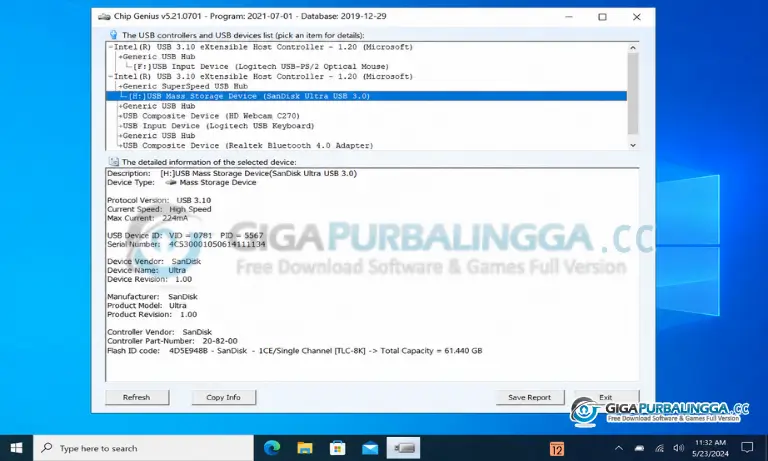
Setelah flashdisk dipilih, Anda akan melihat berbagai informasi perangkat. Bagian ini adalah inti dari ChipGenius USBDev karena data yang ditampilkan dapat digunakan untuk memahami bagaimana komputer mengenali perangkat USB tersebut.
Cara Membaca Informasi USB Device
Beberapa field yang paling sering muncul adalah:
Device Type — Menunjukkan jenis perangkat yang terdeteksi, misalnya Mass Storage Device. Protocol Version — Menunjukkan versi protokol USB yang dilaporkan perangkat. Current Speed — Menunjukkan kecepatan koneksi yang sedang digunakan saat perangkat berkomunikasi dengan komputer. Max Current — Menunjukkan informasi mengenai arus maksimum yang dilaporkan perangkat. USB Device ID — Biasanya berisi VID dan PID. Device Vendor — Nama vendor yang dilaporkan oleh perangkat. Device Name — Nama perangkat USB. Manufacturer — Informasi produsen yang dilaporkan perangkat. Product Model — Model produk yang dikomunikasikan melalui USB. Controller Part-Number — Informasi controller yang dapat membantu identifikasi hardware internal jika berhasil dikenali.
Download Links
Terbaru Version
File Size: 700 KB
Password: Gigapurbalingga