
Cara Mudah Repair File RAR yang Corrupt atau Rusak Saat Diekstrak (100% Work)
Ringkasan Cepat: Penyebab utama file RAR corrupt atau rusak saat diekstrak adalah gangguan koneksi internet saat proses download (CRC Error), file terpotong, atau versi WinRAR di PC kamu sudah usang. Kamu bisa memperbaiki masalah ini dengan memanfaatkan fitur bawaan WinRAR Repair Tool (Alt + R), mencentang opsi Keep Broken Files, atau memperbarui WinRAR ke versi terbaru (format RAR5). Jika file tidak memiliki Recovery Record, solusi terbaiknya adalah melakukan refresh link download via IDM khusus pada part yang rusak.
Kamu pasti pernah merasakan frustrasi ini: Sudah meluangkan waktu berjam-jam untuk mengunduh game repack berukuran 50 GB yang dibagi menjadi belasan part, namun saat proses ekstraksi mencapai 99%, tiba-tiba muncul jendela merah bertuliskan: "CRC failed in the encrypted file. The archive is corrupt."
Jangan langsung menghapus file tersebut dan mengunduhnya dari awal! Masalah file corrupt atau archive damaged adalah kendala klasik yang sebenarnya bisa diatasi dalam hitungan menit tanpa perlu membuang kuota internetmu lagi.
Sebagai situs yang telah bertahun-tahun membantu jutaan pengguna mengunduh software aman, kami akan memberikan panduan terlengkap dan paling mutakhir untuk menyelamatkan file RAR kamu yang rusak.
Berikut adalah tabel ringkasan metode perbaikan berdasarkan jenis kerusakan file:
| Jenis Error RAR | Metode Perbaikan Terbaik | Tingkat Keberhasilan |
| CRC Failed / Checksum Error | WinRAR Built-in Repair (Alt + R) |
85% (Jika ada Recovery Record) |
| Error di Akhir Ekstraksi (99%) | Fitur Keep Broken Files | 90% (Sangat ampuh untuk Video/Audio) |
| Gagal Ekstrak File Part Tertentu | Re-download Part Spesifik via IDM | 100% (Solusi Mutlak untuk Game) |
| Pesan "Unknown Format or Damaged" | Update WinRAR ke Versi Terbaru | 95% (Ketidakcocokan Format) |
Mengapa File RAR Bisa Corrupt? (Analisis Akar Masalah)
Sebelum masuk ke tutorial, kamu harus tahu kenapa hal ini bisa terjadi agar bisa mencegahnya di kemudian hari. Secara teknis, file RAR rusak disebabkan oleh beberapa faktor berikut:
- Gagal Siklus Transmisi Data (CRC Error): Cyclic Redundancy Check (CRC) adalah sistem keamanan yang memastikan file yang kamu unduh dari internet sama persis nilainya dengan file yang ada di server. Jika internetmu sempat RTO (Request Time Out) atau intermittent meskipun hanya 1 detik saat download menggunakan IDM, nilai CRC akan berubah dan file dicap corrupt.
- Kompresi Format RAR5 Baru: Banyak pembuat konten kini menggunakan WinRAR versi terbaru dengan algoritma kompresi RAR5. Jika komputer kamu masih menggunakan WinRAR versi lama (versi 4.x atau 5.x awal), sistem akan membaca file RAR5 tersebut sebagai file rusak (Unknown Format / Damaged).
- Intervensi Antivirus secara Agresif: Terkadang, Windows Defender mendeteksi file
.dllatau patch di dalam arsip RAR sebagai ancaman saat proses ekstraksi berjalan, lalu memotong proses tersebut secara sepihak di tengah jalan.
Panduan Langkah Demi Langkah Memperbaiki RAR yang Rusak
Terapkan metode di bawah ini satu per satu dari langkah yang paling mudah.
Metode 1: Menggunakan Fitur Bantuan WinRAR Repair Tool (Alt + R)
WinRAR memiliki fitur penyelamat internal yang sangat kuat namun jarang diketahui orang awam. Fitur ini bekerja memindai struktur arsip dan membangun ulang indeks file yang rusak.
1. Buka aplikasi WinRAR di PC kamu, lalu arahkan folder ke tempat file RAR yang rusak disimpan. 2. Klik satu kali pada file RAR yang corrupt tersebut untuk menyorotnya.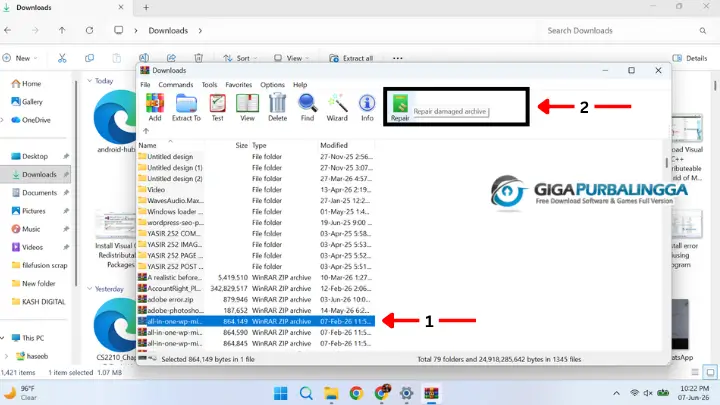 3. Pada bar menu bagian atas, klik menu Tools, lalu pilih opsi Repair archive. (Cara cepatnya: Tekan kombinasi tombol Alt + R di keyboard).
4. Sebuah jendela baru akan muncul. Pilih folder tujuan untuk menyimpan file hasil perbaikan (disarankan biarkan default).
5. Pada pilihan Archive type, centang Treat the corrupt archive as RAR. Klik OK.
6. WinRAR akan memulai proses pemindaian. Jika berhasil, kamu akan melihat tulisan "Recovery record found" atau "Built repair successful".
3. Pada bar menu bagian atas, klik menu Tools, lalu pilih opsi Repair archive. (Cara cepatnya: Tekan kombinasi tombol Alt + R di keyboard).
4. Sebuah jendela baru akan muncul. Pilih folder tujuan untuk menyimpan file hasil perbaikan (disarankan biarkan default).
5. Pada pilihan Archive type, centang Treat the corrupt archive as RAR. Klik OK.
6. WinRAR akan memulai proses pemindaian. Jika berhasil, kamu akan melihat tulisan "Recovery record found" atau "Built repair successful".
 7. Buka folder tujuan tadi. Kamu akan menemukan file baru dengan nama depan rebuilt.nama_file_kamu.rar. Silakan ekstrak file rebuilt tersebut.
Metode 2: Trik "Keep Broken Files" (Sangat Ampuh untuk Video dan Audio)
Jika Metode 1 gagal karena file tersebut tidak memiliki Recovery Record, jangan berkecil hati. Kamu bisa memaksa WinRAR untuk tetap mengeluarkan isi file tersebut dan mengabaikan pesan error. Trik ini sangat berhasil untuk file film/video, rekaman audio, atau aset desain.
Klik kanan pada file RAR yang rusak, pilih opsi Extract files... (Jangan pilih Extract Here). Jendela pengaturan ekstraksi tingkat lanjut akan terbuka. Perhatikan bagian pojok kiri bawah pada kategori Miscellaneous. Centang kotak pilihan Keep broken files.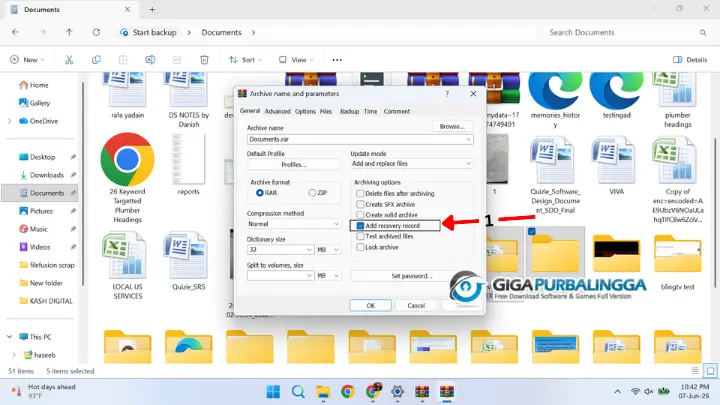 Klik OK untuk memulai ekstraksi.
Saat proses mencapai titik error, WinRAR akan tetap menampilkan jendela peringatan merah. Biarkan saja dan jangan klik Cancel.
Setelah selesai, periksa folder hasil ekstrak. File kamu (misalnya video
Klik OK untuk memulai ekstraksi.
Saat proses mencapai titik error, WinRAR akan tetap menampilkan jendela peringatan merah. Biarkan saja dan jangan klik Cancel.
Setelah selesai, periksa folder hasil ekstrak. File kamu (misalnya video .mp4 atau .mkv) akan tetap keluar dengan utuh. Bagian video yang corrupt biasanya hanya akan mengalami glitch beberapa detik saat diputar, namun file tidak hilang total.
Metode 3: Cara Mengatasi File RAR Rusak pada Postingan Multi-Part (Khusus Game & Software Besar)
Jika kamu mengunduh game berukuran besar yang dibagi menjadi Part 1 hingga Part 10, lalu WinRAR memunculkan pesan error spesifik seperti: “Volume corrupt in Part 5”, maka kamu tidak perlu me-repair seluruh part.
1. Catat baik-baik part nomor berapa yang disebutkan oleh jendela error WinRAR. 2. Buka aplikasi Internet Download Manager (IDM) di PC kamu. 3. Cari file part yang rusak tersebut di daftar unduhan IDM, klik kanan, lalu pilih Properties. 4. Lihat pada kolom Address. Itu adalah link download kamu yang lama. Jika link sudah kedaluwarsa, silakan kembali ke postingan asal di GigaPurbalingga, ambil link download baru untuk part tersebut, dan paste ke kolom Address IDM.
5. Klik kanan lagi pada file tersebut di IDM, dan pilih Resume Download. IDM akan mengunduh ulang part yang rusak itu dengan data yang segar dan utuh.
6. Setelah selesai, kumpulkan kembali dalam satu folder dan jalankan ulang ekstraksi dari Part 1.
4. Lihat pada kolom Address. Itu adalah link download kamu yang lama. Jika link sudah kedaluwarsa, silakan kembali ke postingan asal di GigaPurbalingga, ambil link download baru untuk part tersebut, dan paste ke kolom Address IDM.
5. Klik kanan lagi pada file tersebut di IDM, dan pilih Resume Download. IDM akan mengunduh ulang part yang rusak itu dengan data yang segar dan utuh.
6. Setelah selesai, kumpulkan kembali dalam satu folder dan jalankan ulang ekstraksi dari Part 1.
Metode 4: Memperbarui Software WinRAR ke Versi Terbaru (Kompatibilitas RAR5)
Jika pesan error yang muncul berbunyi "The archive is either in unknown format or damaged", kemungkinan besar file tersebut tidak rusak sama sekali, melainkan WinRAR milikmu yang sudah terlalu jadul.
Sangat disarankan untuk melakukan uninstal versi lama, lalu download WinRAR terbaru full version yang sudah mendukung enkripsi dan algoritma kompresi RAR5 modern. Versi terbaru memiliki engine pembaca kode yang jauh lebih toleran terhadap kesalahan struktur file mikro.
Peringatan: Hindari Software "RAR Repair" Berbayar dari Pihak Ketiga
Sebagai bentuk tanggung jawab kami terhadap keamanan digital pembaca, kami sangat menyarankan untuk menghindari mengunduh atau membeli software pihak ketiga yang mengklaim diri mereka sebagai "Ultimate RAR Repair Tool" atau "Advanced Archive Recovery".
Sebagian besar software jenis ini adalah program tidak berguna yang hanya memanfaatkan fungsi CMD dasar dari WinRAR, namun dibungkus dengan visual berbayar. Bahkan yang lebih berbahaya, banyak dari program retasan tersebut telah disisipi oleh malware atau adware yang dapat memperlambat kinerja komputer kamu. Jika empat metode resmi di atas tidak bisa memperbaiki filemu, maka file tersebut memang rusak permanen di tingkat server dan satu-satunya jalan aman adalah mengunduhnya kembali.
Cara Mencegah File RAR Corrupt Saat Membuat Arsip (Tips Bagi Kreator)
Jika kamu sering membagikan file ke teman atau mengunggahnya ke internet, kamu bisa menyelamatkan para pengunduh filemu dari error corrupt dengan cara menambahkan Recovery Record saat proses pembuatan file RAR.
1. Klik kanan pada folder yang ingin kamu kompres, pilih Add to archive... 2. Pada tab General, centang pilihan Add recovery record.
3. Pindah ke tab Advanced. Pada bagian Recovery record, tentukan persentase penyelamatan file. Nilai 3% hingga 5% sudah sangat cukup untuk memperbaiki kerusakan data di masa mendatang tanpa membuat ukuran file menjadi terlalu bengkak.
4. Klik OK untuk membuat file.Pertanyaan yang Sering Diajukan (FAQ)
1. Apakah file RAR yang di-password dan corrupt bisa diperbaiki?
Bisa, asalkan kamu mengetahui password aslinya. Jalankan Metode 1 (Alt + R), dan saat WinRAR meminta input password untuk rekonstruksi, masukkan password yang benar. Jika kamu lupa password-nya, fitur repair tidak akan bisa membaca isi enkripsi file tersebut.
2. Kenapa setelah di-repair, ukuran file hasilnya berbeda dengan file asli?
Hal ini wajar. Proses rebuild akan memotong atau membuang bit data yang benar-benar telah hancur atau kosong akibat gagal download. Meskipun ukurannya sedikit berkurang beberapa KB, file tersebut kini sudah bisa diekstrak tanpa memicu kemacetan sistem.
3. Saya menggunakan 7-Zip, apakah cara di atas sama?
7-Zip adalah alternatif yang sangat bagus. Namun untuk urusan memperbaiki file berekstensi .rar yang rusak, WinRAR jauh lebih superior karena format RAR adalah hak paten milik Tonec (WinRAR). 7-Zip hanya bisa membaca, tetapi tidak memiliki fitur membangun kembali (rebuilt) enkripsi RAR semaksimal aplikasi WinRAR asli.