
Adobe Photoshop 7.0 adalah software pengeditan gambar klasik yang dirilis oleh Adobe pada tahun 2002. Ini adalah versi yang lebih lama, tetapi merupakan pembaruan dari Photoshop 6.0, dan memiliki beberapa fitur baru yang mengesankan untuk meningkatkan kemampuan pengeditan foto Anda. Orang-orang dengan PC lama atau berspesifikasi rendah umumnya menggunakan versi Photoshop ini. Setelah versi ini, Photoshop beralih ke seri CS, seperti CS, CS2, CS3, dan seterusnya.
Photoshop 7 64 bit memperkenalkan beberapa peningkatan penting, termasuk Healing Brush, File Browser, alat melukis yang ditingkatkan, Pattern Maker, Auto Color, dan fitur web yang lebih lengkap. Versi ini pada awalnya dirancang untuk versi Windows yang lebih lama dan sebaiknya dianggap sebagai software legacy ketika digunakan pada sistem modern.
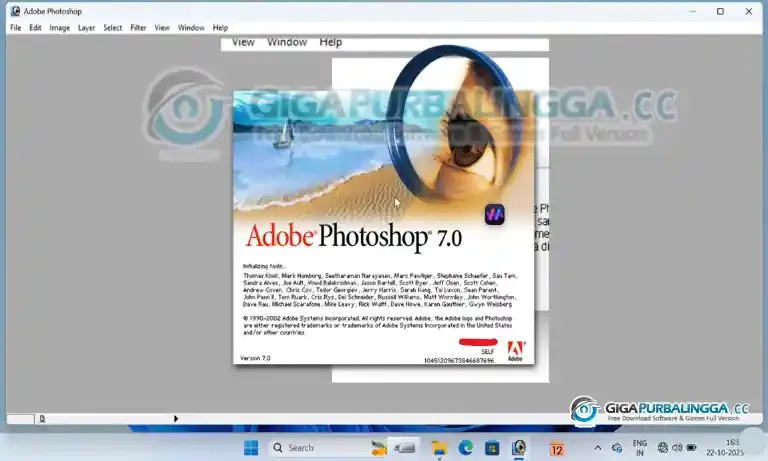
Adobe Photoshop 7.0 Download untuk Windows 7, 8, 10 & 11
Mencari Photoshop 7? Anda dapat mengunduh Adobe Photoshop 7.0 menggunakan opsi download yang tersedia di halaman ini. Sebelum mengunduh, periksa persyaratan sistem dan informasi kompatibilitas Windows di bawah ini. Photoshop 7.0 adalah versi lama, sehingga persyaratan aslinya sangat berbeda dengan versi Photoshop modern.
Saya menyarankan Anda untuk mengunduh versi ini hanya jika Anda memiliki sistem yang lebih lama. Jika tidak, pilihan terbaik untuk Anda adalah download Photoshop 2026 (versi terbaru pada saat artikel ini diterbitkan). Versi ini memiliki banyak fitur baru, dengan salah satu yang terbaik adalah penambahan fitur AI.
Apa Itu Photoshop 7.0?
Photoshop 7.0 adalah versi lama dari software pengeditan gambar profesional milik Adobe. Ini merupakan salah satu rilis Photoshop yang penting bagi fotografer, desainer grafis, desainer web, dan pengguna kreatif lainnya. Versi ini tersedia dalam 32-bit dan 64-bit, sehingga siapa pun dapat mengunduh dan menggunakannya.
Hal utama dari software ini adalah fitur Healing Brush, yang dapat menghilangkan banyak ketidaksempurnaan dan membuat keseluruhan gambar menjadi lebih baik. Karena Photoshop 7.0 merupakan rilis legacy, banyak orang yang menggunakan komputer atau laptop berspesifikasi rendah memilih untuk menggunakan versi ini.
Editor Foto Terkait:
Fitur Photoshop 7.0
Photoshop 7.0 menyertakan beberapa fitur yang membuat versi ini sangat berguna untuk pengeditan foto dan desain grafis.
Pembaruan Otomatis Gratis
Jika Anda menggunakan versi premium/berbayar Adobe Photoshop di PC, Anda dapat dengan mudah memperbaruinya ke versi 7.0 secara gratis. Tidak ada biaya tambahan untuk mengunduh pembaruan di PC/laptop Windows Anda, terlepas dari apakah sistem operasi Anda menggunakan 32-bit atau 64-bit.
File Browser
File Browser bawaan memudahkan Anda menemukan dan mengelola gambar tanpa harus keluar dari Photoshop. Anda dapat menelusuri folder, melihat pratinjau gambar, dan dengan cepat menemukan file sebelum membukanya untuk diedit.
Healing Brush
Healing Brush adalah salah satu alat retouching yang paling berguna di Photoshop 7.0. Fitur ini membantu menghilangkan debu, goresan, noda, kerutan, dan ketidaksempurnaan kecil lainnya sambil menyatukan area yang diperbaiki dengan tekstur di sekitarnya.
Patch Tool
Patch Tool dirancang untuk memperbaiki area gambar yang lebih besar. Pilih bagian yang tidak diinginkan, lalu gunakan bagian lain dari gambar sebagai sumber untuk membuat koreksi yang lebih halus dan terlihat lebih alami.
Web Transparency dan Color Remapping
Photoshop 7.0 menyediakan berbagai alat untuk menyiapkan grafik untuk website. Anda dapat membuat warna tertentu menjadi transparan, melakukan remapping warna, dan menyesuaikan grafik web dengan lebih mudah sambil tetap mengontrol hasil akhirnya.
Enhanced Web Output
Fitur optimasi web membantu menyiapkan gambar untuk penggunaan online dengan menyeimbangkan kualitas visual dan ukuran file. Ini berguna untuk grafik website, foto, banner, dan konten digital lainnya.
Customizable Workspace
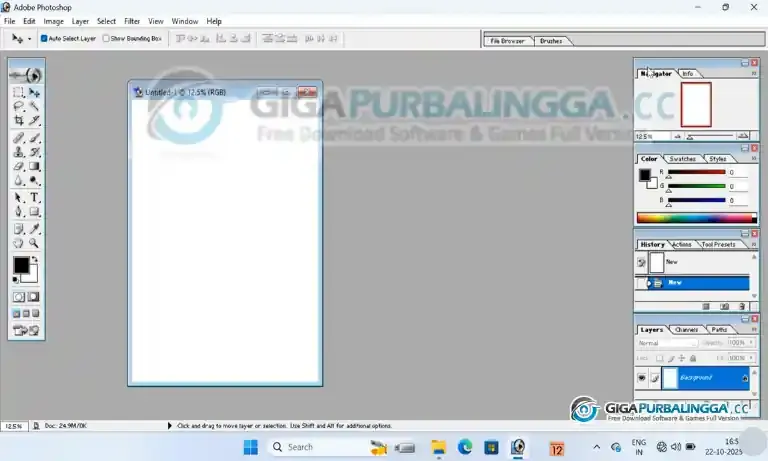
Workspace dapat diatur sesuai dengan gaya pengeditan Anda. Palet dan alat yang sering digunakan dapat ditata agar lebih mudah diakses, sehingga membantu membuat tugas pengeditan yang berulang menjadi lebih cepat dan efisien.
Fitur Lainnya
Layers: Menjaga berbagai elemen gambar pada layer yang terpisah, sehingga Anda dapat mengedit, memindahkan, menyembunyikan, atau menyesuaikan setiap bagian tanpa memengaruhi bagian lain dari desain.
Compositing: Menggabungkan beberapa foto, grafik, dan elemen desain menjadi satu komposisi sambil menjaga setiap elemen tetap dapat diedit secara independen melalui layer.
Text Tool: Menambahkan teks ke foto, banner, poster, dan grafik lainnya. Anda dapat menyesuaikan tampilan teks agar sesuai dengan keseluruhan desain Anda.
Cropping: Menghapus bagian gambar yang tidak diinginkan dan memperbaiki framing atau komposisinya. Cropping juga dapat membantu menyiapkan gambar untuk ukuran dan tata letak tertentu.
Color Correction: Menyesuaikan brightness, contrast, colors, dan tonal values untuk meningkatkan tampilan foto atau membuat gaya visual tertentu.
Printing: Menyiapkan gambar yang telah diedit untuk output fisik dengan menyesuaikan ukuran, posisi, dan tata letaknya sebelum mengirimkannya ke printer.
Image Effects: Menerapkan berbagai penyesuaian visual dan efek pada foto dan grafik untuk menciptakan gaya yang unik atau meningkatkan tampilan keseluruhan gambar.
Photo Retouching: Membersihkan noda, bekas, goresan, dan ketidaksempurnaan kecil lainnya untuk memberikan tampilan foto yang lebih bersih dan lebih rapi.
Web Graphics: Menyiapkan dan mengoptimalkan gambar untuk website dengan menyesuaikan kualitas gambar, warna, transparansi, dan ukuran file untuk publikasi online.
System Requirements
Processor: Intel Pentium III or Pentium 4
Operating System: Windows 98, Windows 98 SE, Windows Me, Windows NT 4.0, Windows 2000, or Windows XP
RAM: 128 MB minimum
Recommended RAM: 192 MB
Hard Disk Space: 280 MB available space
Display: 800 × 600 resolution
Color Depth: 16-bit color or higher
CD-ROM Drive: Required
Cara install Adobe Photoshop 32 bit / 64 Bit
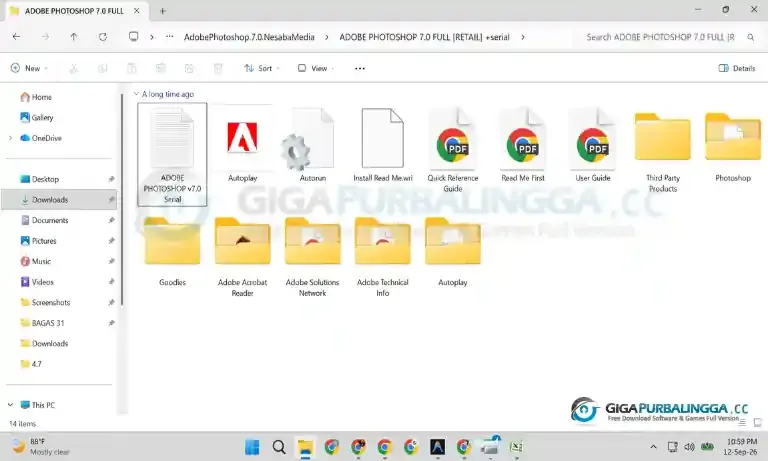
Ekstrak software tersebut, lalu di dalam folder utama buka folder yang diberi label “Photoshop”.
Di dalamnya, Anda akan melihat setup.exe. Jalankan file tersebut.
Setelah itu, installation wizard akan dimulai. Klik Next untuk melanjutkan.
Pilih bahasa, lalu setujui license agreement.
Setelah itu, Anda akan diminta memasukkan informasi pengguna, seperti title/salutation, first name, last name, Company, dan Serial Number.
Catatan: Serial Number tersedia di file TXT yang diberi label “ADOBE PHOTOSHOP v7.0 Serial.txt”.Selanjutnya, konfirmasikan detail tersebut, lalu pilih jenis instalasi dan folder tujuan.
Instalasi akan dimulai dan setelah selesai, Anda dapat menjalankan program dari file .exe-nya. Pastikan juga untuk membuat shortcut di desktop.